آموزش قطعی دریافت 120 فریم (FPS) در کالاف دیوتی موبایل + تنظیمات گیملوپ
 alireza
داشتن رفلکس های سریع در کالاف دیوتی موبایل به تنهایی کافی نیست؛ اگر دیوایس شما نتواند حرکات را با بالاترین سرعت پردازش کند، همیشه یک قدم از دشمن عقب هستید. آموزش 120 فریم کالاف دیوتی موبایل یکی از پرتکرارترین درخواست های پلیرها است، زیرا شکستن قفل فریم ریت در گوشی های اندروید، آیفون و سیستم های خانگی، تاخیر ورودی را به حداقل می رساند. در این مقاله از سی پی زون، به صورت جامع و فنی بررسی می کنیم که چگونه با اعمال دقیق تنظیمات، به بالاترین نرخ FPS ممکن دست پیدا کنید و برنده دوئل های حساس باشید. (فراموش نکنید که مهارت بالا و فریمریت روان، زمانی به اوج میرسد که لوداوت خود را از طریق دسته خرید سی پی کالاف دیوتی موبایل به سلاحهای متیک و قدرتمند مجهز کرده باشید
- چرا 120 فریم؟ تفاوت 60 و 120 هرتز در گیم پلی رقابتی
- لیست گوشی هایی که در کالاف دیوتی موبایل 120 FPS می دهند (آپدیت 2026)
- آموزش گام به گام تنظیمات 120 فریم در گوشی (اندروید و iOS)
- مرحله اول: تنظیمات منوی بازی (In-Game Settings)
- مرحله دوم: تنظیمات سیستم عامل گوشی
- تنظیمات تخصصی 120 فریم کالاف در شبیه ساز گیم لوپ (Gameloop)
- قاتل خاموش فریم ریت: چرا 120 فریم می گیریم اما بازی لگ می زند؟
- محدودیت های بتل رویال در مقابل مولتی پلیر
چرا 120 فریم؟ تفاوت 60 و 120 هرتز در گیم پلی رقابتی
در یک بازی شوتر مثل کالاف دیوتی موبایل، فریم ریت (FPS) بالاتر به معنای روان تر دیدن انیمیشن ها و کاهش چشمگیر Input Lag (تاخیر ورودی) است. وقتی با 120 فریم بازی می کنید، اطلاعات بصری دو برابر سریع تر از حالت 60 فریم به نمایشگر شما ارسال می شود.
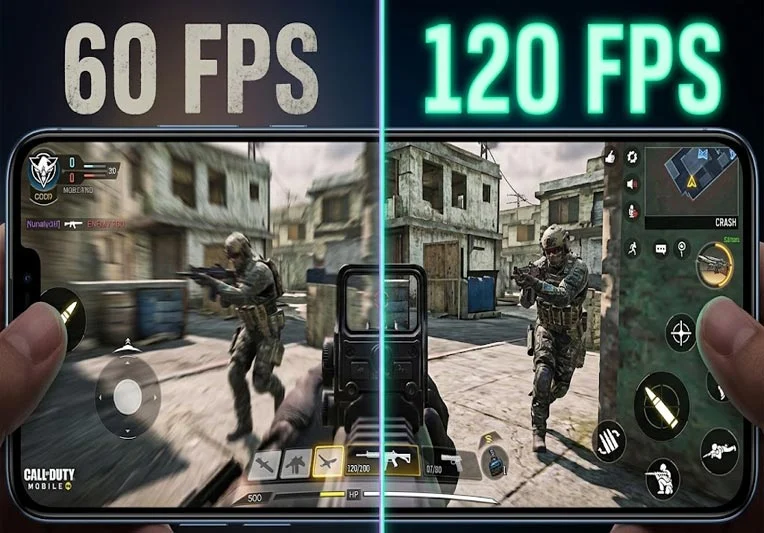
این موضوع پدیده ای به نام Peeker’s Advantage (مزیت سرک کشیدن) را در بازی های آنلاین تقویت می کند؛ یعنی در درگیری های رودررو، شما دشمن را کسری از ثانیه زودتر از آنکه او شما را در نمایشگر 60 هرتزی خود ببیند، مشاهده خواهید کرد.
لیست گوشی هایی که در کالاف دیوتی موبایل 120 FPS می دهند (آپدیت 2026)
فعال سازی 120 fps کالاف اندروید و آیفون تنها به قدرت خام پردازنده بستگی ندارد؛ اکتیویژن از یک سیستم تاییدیه (Whitelist) سخت گیرانه استفاده می کند. در جدول زیر، لیست گوشی های 120 هرتز کالاف موبایل که این قابلیت در آن ها به طور رسمی باز است را مشاهده می کنید:
| دسته بندی دیوایس | مدل های پشتیبانی کننده (نمونه های پرطرفدار بازار) | وضعیت پشتیبانی 120 فریم |
|---|---|---|
| گوشی های گیمینگ | ASUS ROG Phone (سری 7، 8 و 9)، RedMagic (سری 9 و 10 پرو) | پشتیبانی کامل و بسیار پایدار |
| قاتلان پرچمدار | Xiaomi Poco F6 / Poco X6 Pro، Black Shark | پشتیبانی مطلوب (نیازمند خنک کننده) |
| پرچمداران اندرویدی | Samsung Galaxy S24 Ultra / S23، Xiaomi 14 / 13 Series | پشتیبانی کامل در حالت مولتی پلیر |
| آیفون ها (iOS) | iPhone 13 Pro/Pro Max تا iPhone 18 Pro/Pro Max | پشتیبانی روان و بهینه |
آموزش گام به گام تنظیمات 120 فریم در گوشی (اندروید و iOS)
برای رسیدن به نهایت روانی تصویر، تنظیمات داخل بازی کالاف دیوتی موبایل و تنظیمات سیستم عامل گوشی باید کاملاً هم راستا باشند.

سیزن بدون بتل پس یعنی جا موندن از جایزهها
اسکینها و گانهای همین سیزن، با فعالسازی سریع روی اکانت خودت.
مرحله اول: تنظیمات منوی بازی (In-Game Settings)
وارد بازی شده و روی آیکون چرخ دنده (Settings) کلیک کنید. سپس تب Audio and Graphics را باز کنید:
- Graphic Quality: برای باز شدن قفل فریم، گرافیک باید روی Low (یا حداکثر Medium) باشد. گرافیک بالا مانع از رسیدن پردازنده به 120 FPS می شود.
- Frame Rate: این گزینه را روی Ultra تنظیم کنید. تنظیمات اولترا (Ultra) کالاف دیوتی دقیقاً معادل همان خروجی 120 فریم است.
- گزینه های جانبی گرافیک: موارد پردازشی سنگین مانند Anti-Aliasing، Bloom، Ragdoll و Real-Time Shadows را حتماً خاموش (OFF) کنید تا پردازنده گرافیکی درگیر رندر بافت های اضافی نشود.
مرحله دوم: تنظیمات سیستم عامل گوشی
- تنظیم رفرش ریت نمایشگر: به تنظیمات Display (صفحه نمایش) گوشی بروید و Refresh Rate را از حالت Auto یا Adaptive خارج کرده و دستی روی 120Hz قفل کنید.
- Game Mode: نرم افزارهای مدیریت بازی (مثل Game Turbo شیائومی یا Game Space) را باز کرده و پروفایل عملکرد سیستم را روی حالت Performance یا Boost قرار دهید.
تنظیمات تخصصی 120 فریم کالاف در شبیه ساز گیم لوپ (Gameloop)
اجرای روان بازی کالاف دیوتی موبایل روی کامپیوتر دغدغه بسیاری از پلیرهاست و تنظیمات 120 FPS گیم لوپ نیازمند سخت افزار مناسب و پیکربندی دقیق است. شبیه سازها به دلیل ماهیت تبدیل کدها، به منابع سخت افزاری بالایی نیاز دارند. به عنوان یک بنچمارک استاندارد، سیستمی با پردازنده Intel Core i5-9400، کارت گرافیک RTX 2060 (نسخه 6GB) و حداقل 20 گیگابایت رم با فرکانس 3600 مگاهرتز (که پروفایل XMP آن در بایوس فعال شده باشد) می تواند 120 فریم بسیار پایدار و بدون گلوگاه (Bottleneck) را روی گیم لوپ به شما بدهد.
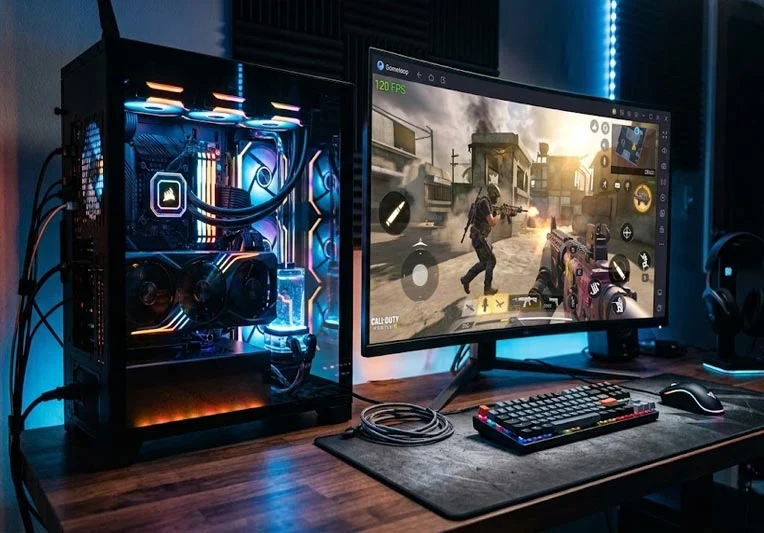
مراحل تنظیم گیم لوپ:
- تنظیمات Engine: در منوی تنظیمات شبیه ساز، به تب Engine بروید. تیک Enable Vertical Sync را بردارید و گزینه Screen Refresh Rate را روی عدد 120 تنظیم کنید.
- مدل دیوایس (Model): به تب Model بروید و در بخش Customize، پروفایل گوشی مجازی را روی ASUS ROG 2 تنظیم کنید. با این کار، بازی سیستم خانگی شما را به عنوان یک موبایل 120 هرتزی می شناسد.
- درون بازی: دقیقاً مشابه موبایل، تنظیمات گرافیک را روی Low و فریم ریت را روی Ultra قرار دهید.
قاتل خاموش فریم ریت: چرا 120 فریم می گیریم اما بازی لگ می زند؟
گاهی اوقات با وجود تنظیم درست گزینه ها، در میانه مچ دچار افت فریم شدید می شوید. برای رفع افت فریم کالاف باید دو عامل زیر را کنترل کنید:
- Thermal Throttling (افت عملکرد بر اثر حرارت): رندر 120 فریم در ثانیه، فشار وحشتناکی به پردازنده می آورد. وقتی دمای گوشی بالا می رود، سیستم عامل برای جلوگیری از سوختن قطعات، فرکانس پردازنده را محدود می کند و فریم ریت ناگهان به 60 یا 30 سقوط می کند. استفاده از یک فن خنک کننده موبایل (Phone Cooler) برای حفظ پایداری 120 FPS در مچ های طولانی کاملاً الزامی است.
- Shader Preload: در بخش گرافیک بازی، هر چند وقت یک بار (مخصوصاً بعد از آپدیت ها) روی دکمه Start در بخش Shader Preload کلیک کنید. این کار باعث می شود بافت ها و سایه زن های مپ از قبل روی پردازنده لود شوند و بازی هنگام برخورد با دشمن فریز نشود.
محدودیت های بتل رویال در مقابل مولتی پلیر
نکته مهمی که باید به آن توجه کنید این است که گوشی های 120 فریم کالاف همیشه این نرخ را در تمام مودها ارائه نمی دهند. به دلیل وسعت خیره کننده نقشه، رندر وسایل نقلیه و حضور تعداد بالای بازیکنان در حالت بتل رویال (Battle Royale)، اکتیویژن برای جلوگیری از کرش کردن دیوایس ها، گزینه Ultra را در بسیاری از گوشی ها فقط برای بخش مولتی پلیر (MultiPlayer) باز گذاشته است. در چنین شرایطی، فریم ریت بتل رویال برای حفظ پایداری نهایتاً روی 90 FPS محدود خواهد ماند.
سوالات متداول
بله، برای باز شدن قفل گزینه فریمریت Ultra باید حتماً کیفیت گرافیک (Graphic Quality) را روی حالت Low یا نهایتاً Medium قرار دهید.
این مسئله به دلیل پشتیبانی نکردن سختافزاری نمایشگر شما از رفرشریت ۱۲۰ هرتز یا قرار نداشتن پردازنده گوشی در لیست تایید شده (Whitelist) اکتیویژن است.
خیر، استفاده از هرگونه ابزار جانبی برای تغییر فایلهای کانفیگ بازی تخلف محسوب شده و قطعا باعث بن شدن ۱۰ ساله اکانت شما خواهد شد.
در بسیاری از دیوایسها به دلیل وسعت نقشه و جلوگیری از داغ شدن دستگاه، ۱۲۰ فریم فقط در بخش مولتیپلیر در دسترس است و بتل رویال روی ۹۰ فریم محدود میشود.
پردازش ۱۲۰ فریم باعث داغ شدن شدید پردازنده میشود؛ سیستم برای جلوگیری از آسیب دیدن قطعات، عملکرد را محدود میکند (Thermal Throttling). استفاده از فن خنککننده موبایل این مشکل را حل میکند.
علاوه بر قرار دادن Screen Refresh Rate روی ۱۲۰ در بخش Engine، باید در تب Model پروفایل دستگاه مجازی خود را روی ASUS ROG 2 تنظیم کنید.
نظرات
هنوز نظری ثبت نشده است. اولین نفر باشید!
گیمرها نظر میدن؛ تجربه شما چیه؟